

ontrolar las vacaciones de un equipo con hojas sueltas, correos y memoria humana tiene un final predecible: errores, solapamientos y conversaciones incómodas sobre quién pidió qué primero. Una plantilla de vacaciones en Excel ofrece una alternativa gratuita y estructurada para gestionar ausencias sin invertir en software.
En este artículo encontrarás qué incluye una plantilla típica, cómo configurarla paso a paso, cómo adaptarla al calendario laboral español y cuándo tiene sentido dar el salto a una solución más completa.
Qué es una plantilla de vacaciones en Excel
Una plantilla de vacaciones en Excel es un archivo preconfigurado con fórmulas, calendarios y tablas que registran y calculan automáticamente los días libres de cada empleado. En lugar de crear un documento desde cero o llevar cuentas a mano, descargas un archivo listo para usar, introduces los nombres de tu equipo, marcas las ausencias y el sistema hace el resto.
¿Para quién resulta útil? Principalmente para pymes, responsables de recursos humanos o jefes de equipo que todavía no trabajan con un software especializado. También funciona bien para autónomos con colaboradores o pequeñas asesorías que gestionan las vacaciones de varios clientes.
El objetivo es sencillo: centralizar la información en un solo lugar para evitar el caos de correos sueltos, post-its olvidados o conversaciones de pasillo que nadie recuerda. Además, una plantilla bien configurada ayuda a prevenir solapamientos, esos momentos en que medio equipo está fuera y nadie cubre las tareas críticas.
Los componentes básicos que encontrarás en cualquier plantilla de vacaciones incluyen:
- Calendario anual: vista mensual de los 12 meses con los días de la semana marcados
- Registro por empleado: tabla con nombre, días totales, días disfrutados y saldo pendiente
- Resumen automático: panel que consolida los datos del equipo completo
- Códigos de ausencia: etiquetas o colores para distinguir vacaciones de otras ausencias
Qué incluye la plantilla
Al abrir el archivo descargado, verás que se organiza en varias pestañas o secciones. Cada una cumple una función concreta, y entender qué hace cada parte te ahorrará tiempo desde el primer día.
Calendario anual 2026
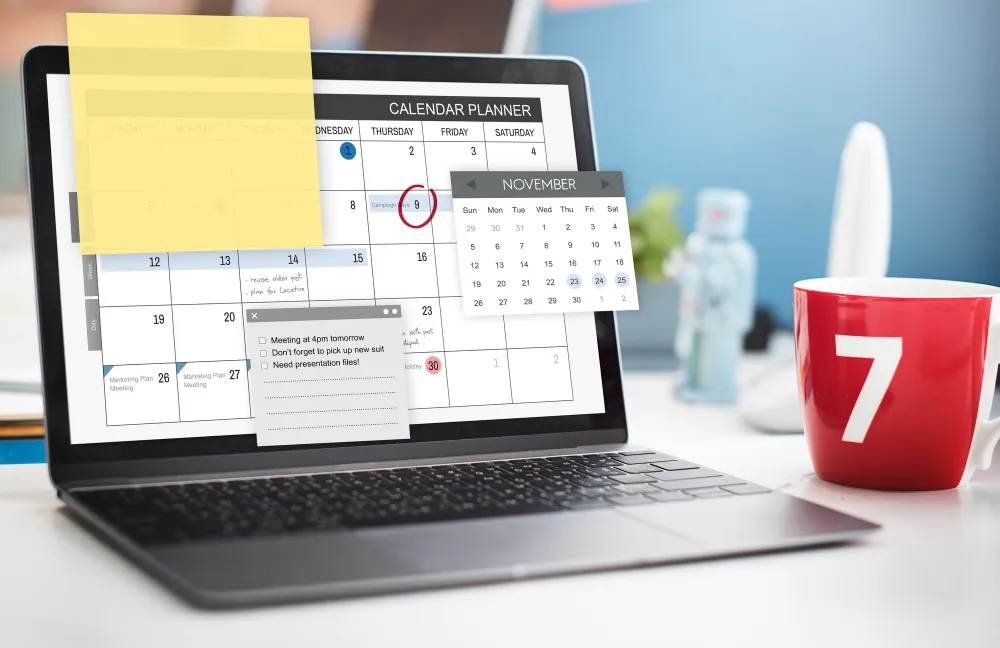
El calendario muestra los doce meses del año con todos los días claramente identificados. Aquí es donde marcas visualmente quién está fuera y cuándo, usando colores distintos o códigos breves como "V" para vacaciones o "B" para baja médica. De un vistazo, puedes ver la disponibilidad del equipo completo sin abrir otras pestañas.
Hoja de registro por empleado
Esta tabla es el núcleo operativo de la plantilla. Contiene columnas para el nombre de cada persona, los días de vacaciones asignados según contrato, los días ya utilizados y el saldo restante. Lo interesante es que el saldo se calcula automáticamente mediante fórmulas, así que cada vez que marcas una ausencia en el calendario, el número se actualiza sin intervención manual.
Resumen automático
El panel de resumen ofrece una vista general del estado de vacaciones de todo el equipo. Muestra totales como días consumidos en el mes, días pendientes globales o personas que aún no han cogido ningún día libre. Se actualiza solo cuando completas el registro, lo que te permite detectar desequilibrios o planificar períodos de alta demanda con mayor facilidad.
Tipos de ausencias que puedes registrar
Aunque la plantilla se llame "de vacaciones", en realidad sirve para controlar cualquier tipo de ausencia. Los códigos más habituales son:
- V (Vacaciones): días de descanso anual retribuido
- AP (Asuntos propios): permisos personales según convenio
- B (Baja médica): incapacidad temporal por enfermedad o accidente
- T (Teletrabajo): días de trabajo remoto, si quieres hacer seguimiento
- PR (Permiso retribuido): mudanzas, bodas, fallecimientos y similares
Usar un código o color distinto para cada tipo da visión completa de la disponibilidad real. Por ejemplo, las bajas médicas no restan del saldo de vacaciones, así que conviene diferenciarlas para que los cálculos sean precisos.
Cómo usar la plantilla paso a paso
Poner en marcha una plantilla de vacaciones requiere seguir unos pasos ordenados. A continuación, te explico cómo hacerlo desde la descarga hasta el primer registro de ausencias.
Descarga aquí la plantilla de vacaciones en Excel para 2026, lista para usar.
01
Descarga y abre la plantilla: Ábrela con Excel, LibreOffice o Google Sheets. Si usas Google Sheets, puede que necesites cambiar el punto y coma por coma en algunas fórmulas.
02
Configura el año y los parámetros: Verifica que el año sea correcto e introduce los datos básicos: nombre de la empresa, días de vacaciones según convenio y jornada laboral.
03
Añade los empleados: Rellena nombre, días asignados y departamento. El mínimo legal en España son 22 días laborables para jornada completa.
04
Marca vacaciones y ausencias: Localiza el día en el calendario y escribe el código correspondiente. Las fórmulas actualizan el saldo automáticamente.
05
Revisa el saldo: Comprueba la columna de días pendientes al final de cada mes. Si alguien aparece en negativo, hay un error de entrada que corregir.
Cómo personalizar la plantilla para tu empresa en España
Una plantilla estándar funciona bien como punto de partida, pero adaptarla a tu empresa la hace mucho más útil. La personalización también permite ajustar el control de ausencias a las particularidades de tu convenio colectivo y estructura organizativa.
Adaptar días de vacaciones a tu política interna
El mínimo legal en España son 22 días laborables anuales para jornada completa, pero tu empresa puede otorgar más según el convenio colectivo o la política interna. Ajusta la columna "Días totales" según estos criterios.
Para contratos a tiempo parcial, los días se calculan de forma proporcional. Si alguien trabaja al 50%, le corresponderían 11 días laborables en lugar de 22. La antigüedad también puede añadir días extra en algunos convenios, así que revisa el tuyo antes de configurar la plantilla.
Añadir departamentos o equipos
Incluir una columna extra para "Departamento" o "Equipo" permite filtrar y agrupar por área. Esto resulta especialmente útil para ver rápidamente la disponibilidad de cada sección y evitar que todo un departamento se vaya de vacaciones al mismo tiempo.
Si tu plantilla lo permite, usa los filtros de Excel para mostrar solo un equipo en el calendario. Así puedes revisar la situación de ventas sin ver los datos de administración, o viceversa.
Incluir el logotipo y colores de tu empresa
Para darle un aspecto más profesional, inserta el logotipo de tu empresa en la parte superior de la plantilla. En Excel, usa Insertar > Imagen y ajusta el tamaño. Cambiar los colores de las celdas para que coincidan con tu identidad visual también ayuda, aunque conviene no recargar demasiado el diseño para mantener la legibilidad.
Cómo añadir festivos de España a tu calendario
Marcar los festivos en tu calendario de vacaciones evita dos problemas comunes: contar festivos como días de vacaciones por error y encontrarte con el equipo ausente en días que pensabas eran laborables. En España, los festivos se dividen en tres niveles.
Festivos nacionales 2026
Los festivos nacionales aplican en todo el territorio español. Para 2026, los días principales son:
Festivos nacionales 2026
| Label | Festivo |
|---|---|
| 1 de enero | Año Nuevo |
| 6 de enero | Reyes |
| Viernes Santo (fecha variable) | Viernes Santo |
| 1 de mayo | Día del Trabajo |
| 12 de octubre | Fiesta Nacional |
| 6 de diciembre | Día de la Constitución |
| 25 de diciembre | Navidad |
Para marcarlos en el calendario, aplica un color de fondo distinto al de las vacaciones, como gris o rojo. Incluir una leyenda con los códigos de colores ayuda a que todo el equipo interprete el calendario de forma uniforme.
Festivos autonómicos y locales
Cada comunidad autónoma fija entre uno y dos festivos propios, como el Día de Andalucía (28 de febrero) o el Día de Cataluña (11 de septiembre). Además, cada municipio puede establecer hasta dos festivos locales, normalmente vinculados a las fiestas patronales.
Para confirmar las fechas exactas, consulta el calendario oficial publicado en el BOE o en el boletín de tu comunidad autónoma. Añade estos días al calendario de la misma forma que los nacionales.
Actualizar el calendario en años siguientes
Los festivos cambian ligeramente cada año, sobre todo los de fecha móvil como Semana Santa. Para no empezar de cero cada enero, guarda una copia de la plantilla vacía como "plantilla base" que puedas reutilizar y actualizar anualmente.
Revisa el BOE o la web del Ministerio de Trabajo al inicio de cada año para confirmar las fechas antes de distribuir el calendario al equipo.
Limitaciones del control de vacaciones en Excel
Una plantilla de Excel funciona bien para equipos pequeños y presupuestos ajustados, pero tiene limitaciones que conviene conocer. Entender dónde se queda corta te ayuda a decidir si es la herramienta adecuada para tu situación actual.
Riesgo de errores manuales
Al introducir datos manualmente, cualquier despiste puede desajustar todo el cálculo de saldos. Escribir 25 en lugar de 22, marcar el día equivocado o borrar sin querer una fórmula son errores comunes que pasan desapercibidos hasta que alguien reclama.
Si varias personas editan el mismo archivo sin coordinación, los problemas se multiplican. Excel guarda un historial de cambios limitado, así que rastrear quién modificó qué y cuándo puede convertirse en un ejercicio de detective.
Dificultad para escalar en equipos grandes
Hasta 20-30 empleados, Excel sigue siendo manejable. A partir de ahí, filtrar datos, localizar a una persona concreta y mantener el archivo actualizado empieza a consumir mucho tiempo. El archivo también se vuelve más pesado y lento, especialmente si incluye datos históricos de varios años.
Sin automatización de aprobaciones
Una plantilla de Excel no puede enviar notificaciones automáticas cuando alguien solicita vacaciones, ni permite que un responsable apruebe o rechace desde la propia herramienta. Todo el flujo de aprobación tiene que gestionarse aparte, por email o chat, lo que ralentiza el proceso y dificulta el seguimiento.
Comparación Excel vs Software especializado
| Característica | Excel | Software especializado |
|---|---|---|
| Coste inicial | Gratis | De pago |
| Empleados recomendados | Hasta 20-30 | Ilimitado |
| Aprobaciones automáticas | No | Sí |
| Notificaciones | No | Sí |
| Historial de cambios | Limitado | Completo |
| Integración con nómina | No | Sí |
Cuándo tiene sentido pasar a una solución más completa
Llega un momento en que la plantilla de Excel deja de ser práctica y empieza a generar más trabajo del que ahorra. Identificar ese punto te permite tomar decisiones antes de que surjan problemas mayores.
Las señales más habituales de que una solución más robusta puede ser útil incluyen:
- Más de 30 empleados: filtrar y actualizar el archivo consume horas cada semana
- Errores frecuentes: las discrepancias entre el archivo y lo que recuerdan los empleados se repiten
- Múltiples ubicaciones: gestionar equipos dispersos con un solo Excel se vuelve caótico
- Quejas sobre el proceso: los empleados preguntan constantemente cuándo se aprueba su solicitud o cuántos días les quedan
- Dificultad para generar informes: extraer datos para dirección o auditorías requiere trabajo manual intenso
Preguntas frecuentes sobre la plantilla de vacaciones en Excel
¿Puedo usar la plantilla de vacaciones en Google Sheets sin perder funciones?
Sí, puedes abrir la plantilla en Google Sheets, aunque algunas fórmulas de Excel pueden necesitar ajustes menores. Por ejemplo, cambiar ";" por "," en las funciones. Las operaciones básicas como SUMA, SI o CONTAR funcionan igual en ambas herramientas.
¿Cuántos empleados puedo gestionar con la plantilla de vacaciones en Excel?
La plantilla funciona bien hasta unos 20-30 empleados. A partir de ahí, gestionar y filtrar datos se vuelve más lento y los errores manuales aumentan. Para equipos más grandes, una solución digital específica suele ser más eficiente.
¿Puedo usar la misma plantilla de vacaciones en Excel para varias empresas?
Técnicamente sí, pero es mejor crear un archivo separado para cada empresa. Mezclar datos de varias organizaciones en un mismo archivo aumenta el riesgo de errores y dificulta el acceso controlado a la información.
¿Qué nivel de conocimientos de Excel necesito para usar la plantilla de vacaciones?
Conocimientos básicos: abrir archivos, rellenar celdas y aplicar colores. Las fórmulas vienen precargadas, así que no hace falta saber crearlas desde cero. Si sabes usar filtros y copiar pestañas, mejor, pero no es imprescindible.
¿Cómo puedo proteger los datos personales en la plantilla de vacaciones en Excel?
Protege el archivo con contraseña desde Archivo > Información > Proteger libro. Limita el acceso solo a personas autorizadas y evita incluir datos sensibles innecesarios como números de DNI. Si compartes el archivo, usa permisos de solo lectura para el equipo general y edición solo para recursos humanos.






.png)